


Contents [Hide]
-
Les clans
- Rechercher un clan :
- Fonder un clan :
-
Options du clan :
- Ajouter une description :
- Editer les armoiries du clan :
- Mise ne place de la page d'accueil :
- Changer le tag du clan | Renommer le clan :
- Envoyer un message à votre clan :
- Gestion des membres :
- Voir les dons à votre clan :
- Candidatures :
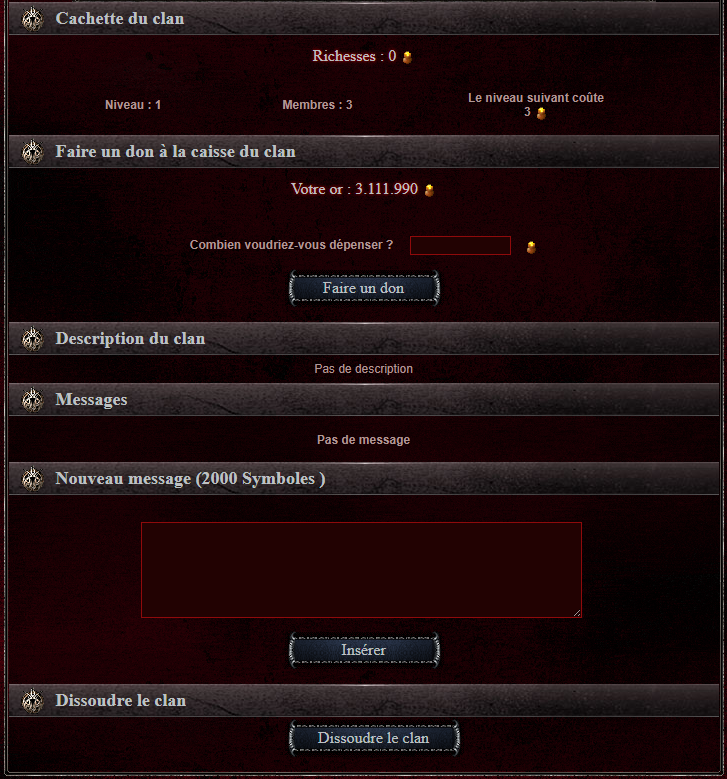
- La Cachette du clan :
- Faire un don dans la caisse du clan :
- Description du clan :
- Messages :
Les clans
Au début, pas grand chose a voir ....

Rechercher un clan :
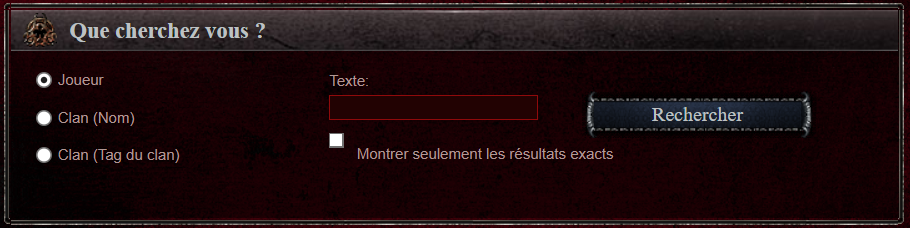
Vous avez la possibilité de rechercher un clan grâce a 3 modes :
- Joueur (donne le clan du joueur cherché).
- Nom du clan
- Tag du clan
Les résultats seront affichés dans la même page juste au dessous.

Lorsque vous êtes sur la description d'un clan de votre race, vous avez la possibilité d'y postuler.

Il vous sera demandé d'envoyer un message de candidature.

Un message vous sera par la suite envoyé disant si vous êtes acceptés ou non, et si non le motif du rejet.
Fonder un clan :
Comme son nom l'indique, cette option permet de créer un clan.
Pour cela suivez le procédé suivant :
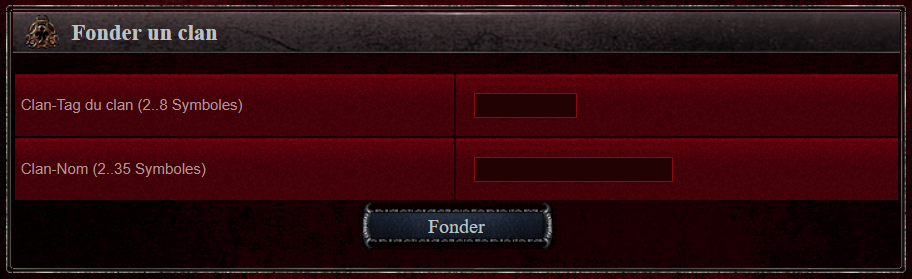
Dans "Clan-Tag du clan (2..8 Signes)" rentrez le TAG de votre clan. Le TAG est une abréviation qui va servir a identifier facilement votre clan.
Un TAG doit contenir entre 2 et 8 caractères.
QuoteNote : Vous ne pouvez pas mettre d'espaces, pensez donc a séparer par d'autres signes, comme par exemple un point. utiliser la notation Hongroise peut aussi être un bon truc (La notation Hongroise consiste a mettre une majuscule a la première lettre de chaque mot).
Dans "Clan-Nom (2..35 Signes)" rentrez le nom voulu pour votre clan.
Le nom doit être contenir entre 2 et 35 caractères.
Ceci fait, cliquer sur "Fonder".
A ce moment, le message suivant s'affiche :
QuoteVotre clan va bientôt être trouvé
Vous allez alors recevoir un nouveau message dans votre boite de réception
Et voilà, votre clan est créé.
Désormais, le bouton "Clan" va vous amener sur la description de votre clan. Elle se compose de plusieurs éléments.
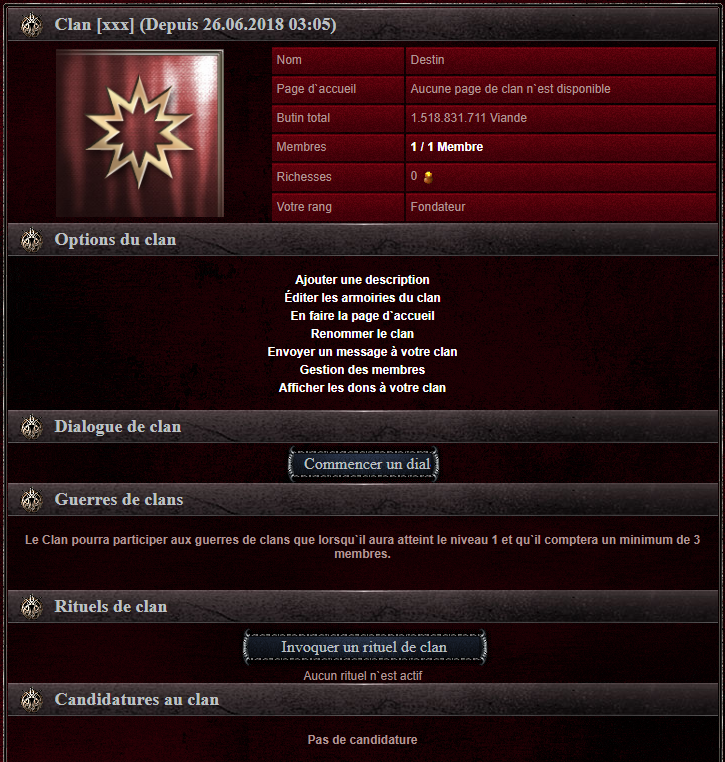

Options du clan :


Tout d'abord quelques statistiques :
nom du clan, butin total des membres, nombre de membres, etc.
Viennent ensuite les options, les demandes d'entrée, la cachette du clan, un système de dons, la description, les messages et enfin une option pour effacer ou quitter le clan.
Toutes ces options sont disponibles pour le créateur du clan, les membres ne les on pas toutes.
Ajouter une description :
Comme son nom l'indique, vous pouvez ajouter une description a votre clan.

Quote[f c=#ff0000]bonjour, je test et met ma description[/f]
Une fois validé, la description du clan change de :

en :

Pour mettre un lien vers la page de votre clan vous pouvez utiliser 2 méthodes :
- taper : !N:Nom:ID!
- Nom : le nom du clan
- ID : l'id du clan (vous pouvez trouver l'id du clan en cliquant sur la description de votre clan depuis les meilleurs scores : l'id est composé des derniers chiffres de l'url)
QuoteExemple : !N:Clan des Enfants des Cryptes:878!
- taper !A:TAG:ID!
- TAG : le tag de votre clan
- ID : l'id de votre clan
QuoteExemple : !A:[LEDC]:878!
Vous pouvez aussi mettre un lien vers la fiche d'un personnage:
Pour cela tapez !S:Nom:ID!
- Nom : le nom du personnage
- ID : l'id du personnage (l'id d'un personnage peut être trouvé comme l'id d'un clan en cliquant sur une description de personnage via les meilleurs scores, mais il est aussi présent a la fin des liens de morsures).
QuoteExemple : !S:Heliote:55731!
Editer les armoiries du clan :
Là, vous pourrez définir le "logo" de votre clan en choisissant parmi une sélection d'images par défaut.
Cliquez sur "Fond" pour modifier la couleur de fond de l'armoirie :

et sur "Armoirie" pour modifier le symbole.

Mise ne place de la page d'accueil :
Ici vous pouvez mettre le lien vers un forum dédié à votre clan.
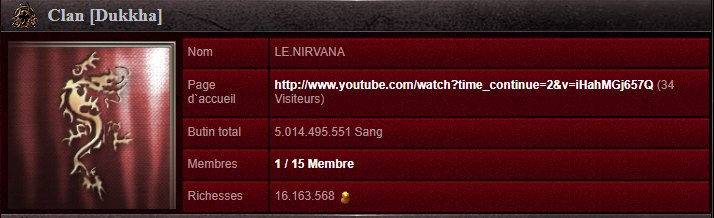
A noter qu'a chaque fois que quelqu'un clique sur le lien un compteur se met à jour.
| Page d`accueil | http://www.youtube.com/watch?time_continue=2&v=iHahMGj657Q (34 Visiteurs) |
Changer le tag du clan | Renommer le clan :
C'est assez explicite et très simple d'utilisation.
Envoyer un message à votre clan :
Vous avez ici la possibilité d'envoyer un message a un ou plusieurs membres de votre clan.
Pour cela, sélectionnez les destinataires, taper votre message et cliquez sur "Envoyer".
Gestion des membres :
C'est ici que vous allez pouvoir définir certains rangs pour vos membres ou bien en jeter hors du clan.

la liste des membres :
vous pouvez faire sortir un membre ou l'élever au rang de fondateur via un lien direct. pour lui affecter un rang, vous avez une liste déroulante a droite contenant les différents rangs.
Ajouter un rang :
vous permet d'ajouter un rang auquel vous pourrez attribuer certains options. Vous pouvez faire 3 rangs maximum.

Options des rangs :
vous permet de définir certains droits d'accès pour les personnes qui appartiennent a ce rang.
 Lire les messages : permet de lire les messages postés sur la description du clan.
 Écrire un message : permet d'écrire l'un de ces messages.
-
 Mail du clan lu : permet de voir et lire les mp clan
 Ajouter des membres : permet d'accepter ou refuser les candidatures.
 Effacer message : permet d'effacer un message de la description de l'alliance.
 Envoyer un message à votre clan : permet d'envoyer un même message privé a certains/tous les membres du clan.
 Or dépensé : permet de voire les dons aux clans.
 Ministre de Guerre: permet de gérer les guerres de clan, lancer une guerre, modifier la formation ...
 Invoquer un Rituel de sceau: permet de gérer les sceaux dans le clan, de lancer des rituels
Note : lorsque vous effectuez des modifications dans l'une au l'autre de ces catégories, n'oubliez pas de les sauvegarder grâce au bouton prévu a cet effet.
Voir les dons à votre clan :
A cet endroit vous pouvez visualiser les dons fait par les divers membres au clan.

A noter que vous pouvez aussi visualiser ici le temps depuis lequel chaque membre a fait une action dans le jeu.
Le temps est mis au vert lorsque la personne a agit il y a peut de temps et vire au rouge au fur et a mesure que le temps s'écoule (cela représente la probabilité que la personne soit toujours en ligne).
Candidatures :
Ici sont affichés les différentes candidatures.
Vous avez la possibilité de les accepter ou de les rejeter.
...
La Cachette du clan :
Ici est représenté la cachette du clan.
Plus la cachette est grande, plus votre clan peut contenir de membres.
Vous pouvez l'augmenter grâce aux divers dons des membres (le lien pour augmenter les niveaux se trouve en bas a droite, sur le coût).
Voici l'aspect des différents niveaux de cachette :
- Niveau 0, membres 0, coût 0

- Niveau 1, membres 3, coût 3
- Niveau 2, membres 6, coût 296
- Niveau 3, membres 9, coût 4.130
- Niveau 4, membres 12, coût 26.796
- Niveau 5, membres 15, coût 114.283
- Niveau 6, membres 18, coût 373.819
- Niveau 7, membres 21, coût 1.018.158
- Niveau 8, membres 24, coût 2.425.286
- Niveau 9, membres 27, coût 5.215.001
- Niveau 10, membres 30, coût 10.343.751
- Niveau 11, membres 33, coût 19.218.989
- Niveau 12, membres 36, coût 33.834.222
- Niveau 13, membres 39, coût 56.925.897
- Niveau 14, membres 42, coût 92.153.181
- Niveau 15, membres 45, coût 144.301.645
- Niveau 16, membres 48, coût 219.511.858
- Niveau 17, membres 51, coût 325.533.800
- Niveau 18, membres 54, coût 472.008.025
Faire un don dans la caisse du clan :

Ceci permet aux joueurs de donner de l'or au clan.
Il est affiché l'or que vous possédez.
Rentrez le nombre de po a mettre dans la caisse du clan puis cliquez sur le bouton "Faire un don".
Description du clan :
Ici est affiché la description que vous avez rentré dans les options décrites ci-dessus.
Avant la création :
Après le test précédent :
Messages :
Un système de messages très intuitifs.
Il vous permet d'envoyer des messages qui seront affichés dans la description du clan, mais visible uniquement par les membres du clan.

